Solusi Efektif Mengatasi Bluetooth Android yang Tidak Mendeteksi Perangkat Lain di Sekitar

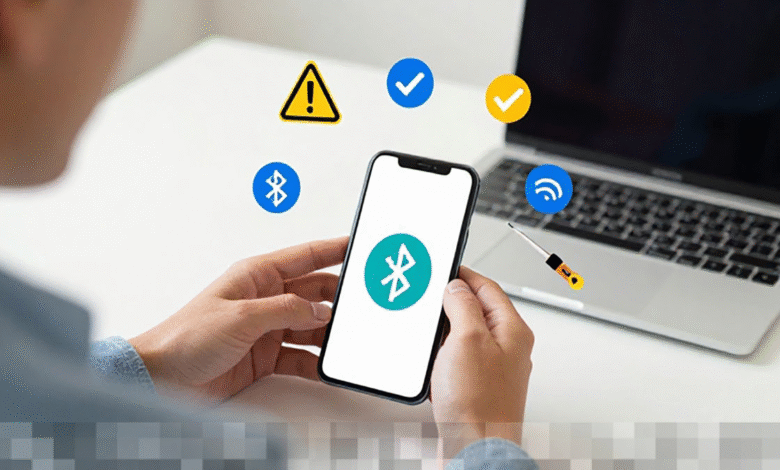
Bluetooth Android yang tidak mampu mendeteksi perangkat lain adalah masalah yang sering dihadapi oleh pengguna smartphone. Hal ini dapat menjadi sumber frustrasi, terutama ketika Anda ingin terhubung dengan headset nirkabel, speaker portabel, atau saat ingin berbagi file dengan cepat. Artikel ini akan membahas secara komprehensif tentang cara mengatasi kendala ini dengan langkah-langkah yang mudah dimengerti dan dapat langsung diterapkan.
Penyebab Umum Bluetooth Android Tidak Mendeteksi Perangkat
Sebelum kita membahas solusinya, penting untuk memahami beberapa faktor yang dapat menyebabkan Bluetooth Android tidak dapat menemukan perangkat lain. Berikut adalah beberapa penyebab umum:
- Bluetooth tidak diaktifkan: Terkadang, pengguna lupa untuk menyalakan Bluetooth atau ada bug sistem yang mengganggu.
- Mode pairing tidak aktif: Perangkat yang ingin disambungkan mungkin tidak dalam mode pairing, sehingga tidak terdeteksi oleh ponsel.
- Cache yang menumpuk: Cache sistem yang tidak terkelola dapat mengganggu koneksi Bluetooth.
- Gangguan sinyal: Jarak yang terlalu jauh atau adanya penghalang dapat mempengaruhi koneksi.
- Sistem operasi yang usang: Versi Android yang tidak diperbarui bisa mengandung bug yang mempengaruhi fungsi Bluetooth.
Dengan memahami penyebabnya, Anda dapat lebih mudah memilih langkah penyelesaian tanpa harus merasa cemas atau langsung melakukan reset pabrik.
Langkah-Langkah Mengatasi Masalah Bluetooth
Berikut ini adalah langkah-langkah yang dapat Anda lakukan untuk mengatasi masalah Bluetooth Android yang tidak dapat mendeteksi perangkat lain.
1. Pastikan Bluetooth dan Mode Pairing Aktif
Langkah pertama yang perlu Anda lakukan adalah memastikan bahwa fitur Bluetooth sudah diaktifkan dan perangkat lain juga dalam mode pairing. Banyak pengguna yang sering kali lupa untuk mengaktifkan mode pairing pada headset atau speaker, sehingga perangkat tidak terdeteksi. Anda dapat masuk ke menu Pengaturan, pilih Bluetooth, dan pastikan Bluetooth dalam keadaan aktif. Setelah itu, aktifkan mode pairing di perangkat yang ingin disambungkan hingga muncul indikator lampu atau suara yang menandakan bahwa perangkat siap untuk terhubung. Jika sudah aktif, perangkat akan muncul di daftar Perangkat Tersedia.
2. Matikan dan Nyalakan Kembali Bluetooth
Jika perangkat masih belum terdeteksi, coba matikan Bluetooth selama beberapa detik dan kemudian aktifkan kembali. Metode sederhana ini sering kali efektif karena dapat menyegarkan sistem koneksi. Anda juga bisa mengaktifkan mode pesawat selama 10–15 detik, lalu mematikannya kembali. Langkah ini membantu mereset koneksi nirkabel, termasuk Bluetooth, tanpa perlu merestart perangkat sepenuhnya.
3. Restart Smartphone Android
Restart sering dianggap sebagai solusi yang sepele, tetapi sebenarnya sangat ampuh dalam mengatasi bug ringan. Ketika Bluetooth Android tidak dapat mendeteksi perangkat lain, mungkin ada gangguan sistem sementara. Dengan melakukan restart, sistem akan dimuat ulang dan konflik kecil bisa teratasi. Cukup tekan tombol power, pilih opsi untuk mulai ulang, dan tunggu hingga perangkat kembali menyala sebelum mencoba menghubungkan Bluetooth lagi.
4. Hapus Cache dan Data Bluetooth
Cache yang menumpuk juga dapat mengganggu koneksi Bluetooth. Untuk mengatasinya, masuk ke Pengaturan, pilih Aplikasi, cari Bluetooth, lalu pilih opsi Hapus Cache. Jika masalah masih berlanjut, Anda bisa mencoba opsi Hapus Data, tetapi perlu diingat bahwa cara ini akan menghapus daftar perangkat yang pernah terhubung sebelumnya. Setelah membersihkan cache, aktifkan kembali Bluetooth dan coba lakukan pairing ulang.
5. Periksa Jarak dan Gangguan Sinyal
Bluetooth memiliki batas jarak efektif sekitar 10 meter tanpa penghalang. Pastikan perangkat yang ingin disambungkan berada dalam jarak dekat dan tidak terhalang oleh dinding tebal atau benda logam besar. Selain itu, perangkat elektronik lain yang menggunakan frekuensi serupa juga bisa menyebabkan interferensi. Cobalah untuk menjauh dari router WiFi atau perangkat wireless lain untuk memastikan koneksi lebih stabil.
6. Lakukan Pembaruan Sistem Operasi
Sistem operasi yang belum diperbarui kadang memiliki bug yang dapat memengaruhi konektivitas. Pastikan Android Anda menggunakan versi terbaru dengan masuk ke menu Pembaruan Perangkat Lunak. Jika ada pembaruan yang tersedia, segera lakukan pembaruan karena biasanya hal ini membawa perbaikan bug dan peningkatan performa koneksi Bluetooth.
7. Reset Pengaturan Jaringan
Jika semua cara di atas belum berhasil, Anda bisa mencoba untuk mereset pengaturan jaringan. Fitur ini akan mengembalikan seluruh pengaturan jaringan, termasuk WiFi, data seluler, dan Bluetooth, ke kondisi awal tanpa menghapus data pribadi. Masuk ke Pengaturan, pilih Sistem, lalu cari opsi untuk Reset dan pilih Reset Pengaturan Jaringan. Setelah selesai, coba hubungkan kembali perangkat Bluetooth Anda.
8. Cek Kompatibilitas Perangkat
Tidak semua perangkat dapat terhubung satu sama lain. Terkadang, versi Bluetooth yang berbeda dapat menyebabkan kesulitan dalam koneksi, terutama jika salah satu perangkat adalah model lama. Pastikan perangkat yang ingin dihubungkan mendukung versi Bluetooth yang sesuai. Jika perangkat terlalu tua atau mengalami kerusakan hardware, kemungkinan koneksi tidak akan berhasil meskipun semua langkah sudah dilakukan.
9. Lakukan Reset Pabrik Sebagai Opsi Terakhir
Jika semua solusi di atas tidak berhasil dan Bluetooth Android tetap tidak dapat mendeteksi perangkat lain, reset pabrik bisa menjadi pilihan terakhir. Namun sebelum melakukan ini, pastikan Anda mencadangkan semua data penting, karena reset pabrik akan mengembalikan perangkat ke kondisi awal seperti saat baru dibeli. Ini sering kali dapat menyelesaikan masalah sistem yang kompleks.
Dengan mengikuti langkah-langkah di atas, Anda dapat mengatasi masalah Bluetooth Android yang tidak mendeteksi perangkat lain. Solusi yang tepat dan langkah-langkah yang sistematis akan membantu Anda kembali menikmati pengalaman koneksi nirkabel tanpa hambatan. Pastikan untuk melakukan pengecekan secara bertahap, sehingga Anda bisa menemukan penyebab masalah dengan efektif dan menghindari langkah-langkah ekstrem yang tidak perlu.