Panduan Praktis Menggunakan Aplikasi Green Screen di HP Tanpa Kain Hijau

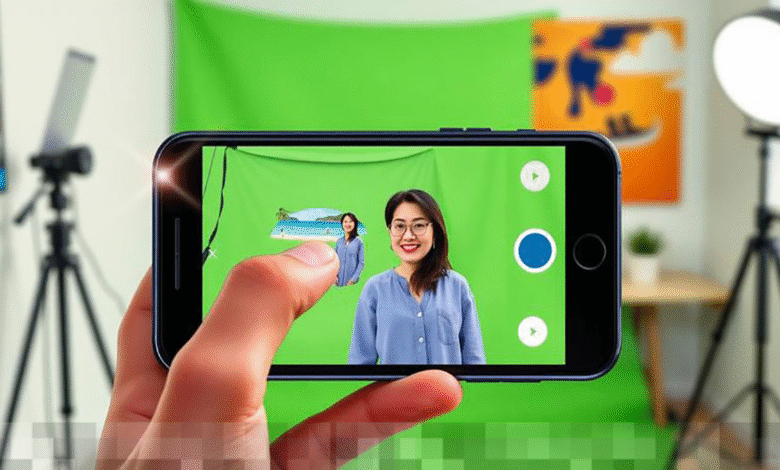
Teknologi green screen atau layar hijau kini semakin mudah diakses berkat kemajuan aplikasi editing di perangkat seluler. Anda tidak perlu lagi repot-repot menyiapkan kain hijau fisik untuk mengubah latar belakang video atau foto. Dengan sejumlah aplikasi green screen di HP, Anda dapat dengan mudah menciptakan efek visual yang menarik tanpa batas. Dalam panduan ini, kami akan membahas langkah-langkah praktis untuk memanfaatkan aplikasi tersebut secara optimal.
Pilih Aplikasi Green Screen yang Sesuai
Langkah pertama yang perlu Anda lakukan adalah memilih aplikasi yang tepat untuk kebutuhan Anda. Banyak aplikasi di pasaran yang menawarkan fitur penghapusan latar belakang secara otomatis. Beberapa di antaranya adalah:
- KineMaster: Salah satu aplikasi yang paling terkenal untuk editing video dengan fitur chroma key yang andal.
- CapCut: Aplikasi ini terkenal dengan kemudahan penggunaannya, memungkinkan penghapusan latar belakang tanpa memerlukan kain hijau.
- Veescope Live: Cocok untuk live streaming, menawarkan efek virtual yang menarik.
- FilmoraGo: Menyediakan berbagai fitur editing video yang komprehensif, termasuk penghapusan latar belakang.
- Green Screen by Do Ink: Aplikasi yang banyak digunakan untuk pendidikan dan proyek kreatif lainnya.
Pastikan aplikasi yang Anda pilih mendukung penghapusan latar belakang otomatis berbasis teknologi AI. Ini akan mempermudah proses tanpa harus menggunakan kain hijau fisik.

Persiapkan Foto atau Video Anda
Untuk mendapatkan hasil yang maksimal dalam menggunakan aplikasi green screen di HP, persiapan yang baik sangat penting. Berikut adalah beberapa tips untuk memastikan hasil yang optimal:
- Gunakan latar belakang dengan kontras tinggi antara objek utama dan latar belakang.
- Pastikan pencahayaan merata agar objek utama tidak menyatu dengan latar belakang.
- Pilih pakaian yang tidak memiliki warna serupa dengan latar belakang, sehingga pemisahan lebih akurat.
- Hindari penggunaan aksesori yang dapat mengganggu deteksi objek oleh aplikasi.
- Pastikan bahwa objek utama berada dalam fokus yang jelas dan tidak terhalang oleh elemen lain.
Dengan mengikuti panduan ini, Anda akan meningkatkan kemungkinan penghapusan latar belakang yang lebih bersih dan rapi.
Gunakan Fitur Penghapus Latar Belakang
Setelah memilih aplikasi dan mempersiapkan foto atau video Anda, langkah selanjutnya adalah menggunakan fitur penghapus latar belakang yang tersedia. Ikuti langkah-langkah berikut untuk mengaplikasikannya:
- Impor foto atau video Anda ke dalam aplikasi yang telah dipilih.
- Aktifkan fitur Background Removal atau Chroma Key sesuai aplikasi yang Anda gunakan.
- Biarkan aplikasi mendeteksi objek utama dan secara otomatis menghapus latar belakang yang tidak diinginkan.
- Beberapa aplikasi menawarkan opsi untuk menyempurnakan pemilihan area dengan alat brush, sehingga hasilnya lebih rapi.
- Periksa hasilnya dan pastikan objek utama terlihat jelas tanpa gangguan dari latar belakang.
Fitur penghapus latar belakang ini adalah salah satu keunggulan utama dari aplikasi green screen di HP, memberikan Anda kemudahan dalam menciptakan konten yang menarik.
Tambahkan Latar Belakang Baru
Setelah latar belakang asli dihapus, saatnya untuk menambahkan latar belakang baru yang sesuai. Berikut adalah langkah-langkah yang bisa Anda lakukan:
- Pilih foto atau video baru yang akan digunakan sebagai latar belakang.
- Sesuaikan ukuran dan posisi objek utama agar terlihat natural di lingkungan baru.
- Beberapa aplikasi juga menyediakan template latar belakang animasi atau efek visual yang dapat mempercantik hasil akhir.
- Periksa kembali kombinasi warna dan pencahayaan agar semua elemen terlihat harmonis.
- Eksperimen dengan berbagai opsi latar belakang untuk menemukan yang paling sesuai dengan tema proyek Anda.
Proses ini memungkinkan Anda untuk berkreasi lebih jauh dan menciptakan video atau foto yang menarik dengan latar belakang yang sesuai dengan tema Anda.
Simpan dan Bagikan Hasil Kreatif Anda
Setelah selesai mengedit, langkah terakhir adalah menyimpan hasil kreasi Anda. Berikut adalah beberapa hal yang perlu diperhatikan:
- Pilih format penyimpanan yang sesuai, apakah itu video atau gambar, tergantung pada kebutuhan Anda.
- Perhatikan resolusi yang dihasilkan, pastikan sesuai dengan platform yang akan digunakan, seperti Instagram, TikTok, atau YouTube.
- Bagikan hasil karya Anda di media sosial atau platform lainnya untuk mendapatkan umpan balik dari audiens.
- Jangan ragu untuk menunjukkan proses kreatif Anda melalui behind-the-scenes, ini bisa meningkatkan engagement.
- Selalu simpan proyek asli di dalam aplikasi untuk kemungkinan revisi di masa depan.
Dengan langkah-langkah ini, Anda dapat dengan mudah menyebarkan karya Anda tanpa harus repot menyiapkan studio green screen yang rumit.
Tips Tambahan untuk Hasil yang Lebih Profesional
Agar hasil editing Anda terlihat lebih profesional, berikut beberapa tips tambahan yang bisa Anda terapkan:
- Hindari pakaian dengan warna yang sama dengan latar belakang baru untuk mencegah kebingungan visual.
- Gunakan pencahayaan yang merata dan cukup terang agar aplikasi dapat memisahkan objek dengan lebih akurat.
- Eksperimen dengan efek dan transisi untuk memberikan dinamika pada video Anda.
- Selalu tinjau hasil akhir untuk memastikan tidak ada elemen yang terlihat tidak pada tempatnya.
- Teruslah berlatih dan eksplorasi fitur-fitur baru dalam aplikasi untuk meningkatkan keterampilan editing Anda.
Dengan mengikuti tips ini, Anda tidak hanya dapat menghasilkan konten yang menarik, tetapi juga meningkatkan kualitas produksi video dan foto Anda secara keseluruhan.
Memanfaatkan aplikasi green screen di HP memberikan Anda kebebasan berkreasi tanpa batas. Dengan pemahaman yang tepat dan latihan yang konsisten, Anda bisa menghasilkan karya-karya visual yang tak kalah menarik dengan hasil produksi profesional. Selamat berkarya!